登录并绑定这台电脑
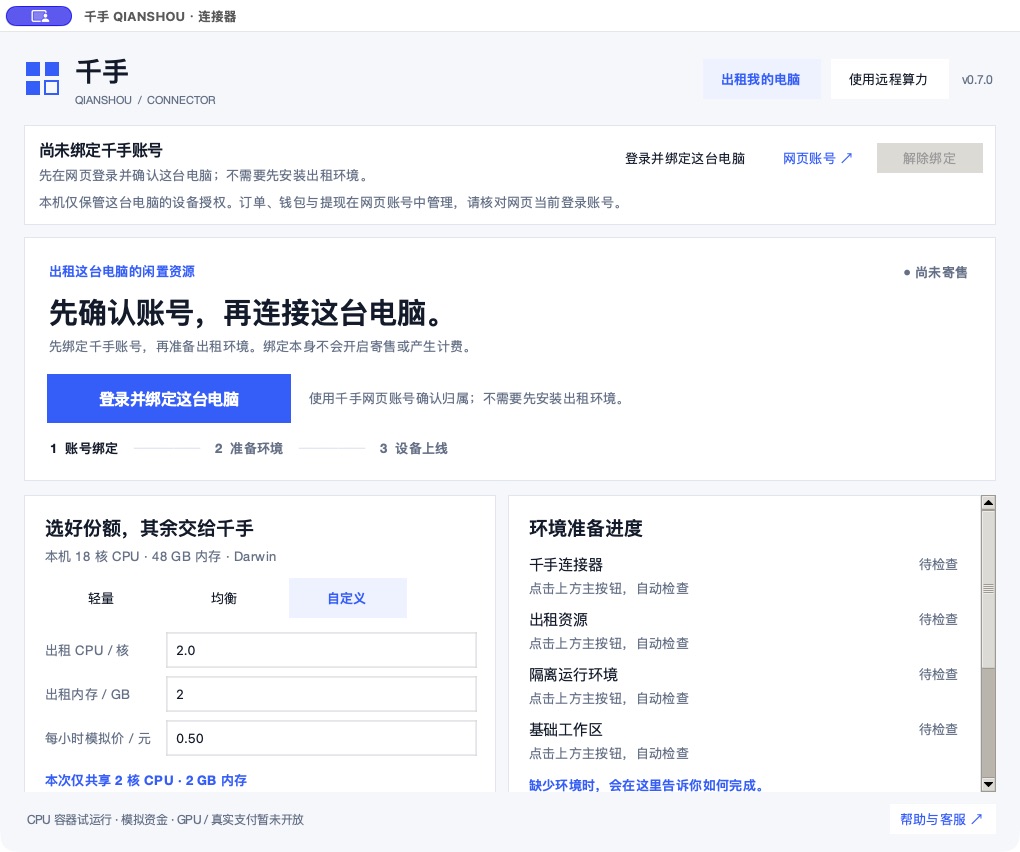
打开连接器,点击“登录并绑定这台电脑”。浏览器使用千手统一账号注册或登录;核对账号与设备后批准。绑定不要求先装 Docker,也不会开始出租。

下载并打开连接器,先登录并绑定千手账号,再准备环境、开始寄售。账号、设备归属和当前进度都能直接看到。
给普通机主的桌面应用。内置运行所需的 Python,打开先核验账号绑定;电脑显示平台确认的机主和设备编号,再由你准备环境、选择出租份额。
正在读取实际发布清单,为这台设备选择下载版本。
首次准备隔离工作区需要 Docker。点击“一键安装 / 准备环境”,缺少 Docker Desktop 时会从官方下载安装,已有 Desktop 则复用并继续准备;系统权限、官方许可与必要的重启需要你确认。
进阶用户也可使用源码启动包,需要自行准备 Python 3;自托管整个平台请从右侧选择“自托管平台源码”。
源码启动包(需登录 / Python)文件状态来自控制器的发布清单。没有生成的包不会显示为可下载;文件存在也不等于已完成签名、公证或目标设备实测。
打开连接器,点击“登录并绑定这台电脑”。浏览器使用千手统一账号注册或登录;核对账号与设备后批准。绑定不要求先装 Docker,也不会开始出租。
确认账号卡显示的机主与设备编号,再选择“轻量”“均衡”或自定义份额。点击“检查环境”,按需“一键安装 / 准备环境”;Docker 已就绪时只准备工作区镜像。官方许可、系统授权与必要重启仍由你确认。
账号归属和环境核验通过后,点击“开始寄售”。算力中心确认有效心跳后才显示在线;保持连接器运行即可等待订单,随时可暂停。
连接器不保存账号密码。设备凭据由 Mac 钥匙串或 Windows 当前系统用户加密保管;网页登录会话与这台电脑的设备授权分别管理。订单与收入按千手账号 ID 记录,进入网页钱包前请核对当前账号。
钥匙串锁定或系统拒绝访问时,连接器会保留“尚未核验”状态。点击重新核验,按系统提示解锁或允许访问后再试;不会回退到明文保存凭据。
在线期间可防止系统自动休眠,屏幕仍可正常熄灭;需要常亮时单独开启“防熄屏”。不会更改全局电源计划,合盖或手动睡眠仍可能离线。
暂停出租或关闭连接器,会停止接单、释放本次防休眠请求并保留账号绑定。重新打开先核验已有授权,由你决定何时再次出租。
使用者从工作台进入租约,运行远程命令、查看结果和传输小文件(上限 64 KiB)。当前未提供远程桌面控制机主电脑。
进入远程工作台 →点击“登录并绑定这台电脑”,浏览器会打开千手注册/登录与设备确认页。也可在网页“出租接入”手动填写配对码。